

こちらでは、XMでデモ口座開設に関する手順をまとめてみたいと思います。
XMのデモ口座開設はリアル口座と比べると
書類のアップロードなどわずらわしさもありませんので、
とにかく早く体験したいという方にはおすすめです。
デモ口座で体験してから、リアル口座にステップアップする人は多くいます。
デモ口座でも、ゼロカットシステムや最大1000倍レバレッジが魅力は感じることができますよ。
デモ口座の開設
まずはXMの口座開設サイトにアクセスしましょう。
こちらからデモ口座、リアル口座のどちらのでも申し込みができます。
サイト画面の右上にある「口座開設」ボタン、または左側にある「今すぐ登録」ボタンをクリック(タップ)してください。
PC、スマホどちらでもOKです。
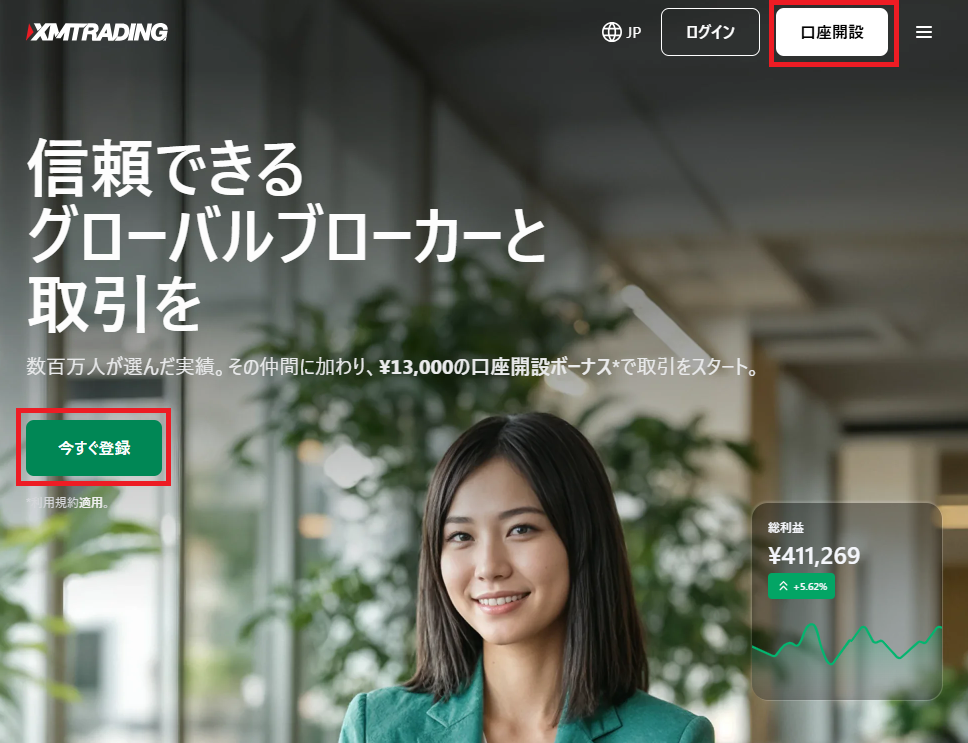
以前は、デモ口座だけを開設することができたのですが、現在は、未認証のリアル口座を開設してから、デモ口座を追加する流れとなります。
その場合、必要なのは、実際にメールやり取りができるメールアドレスとログインパスワードの設定のみです。
リアル口座の認証をしない限り、詳細な個人情報を入力する必要はありませんのでご安心ください。
ただし、将来的にリアル口座を使用することを考えて、日常的に利用するメールアドレスを登録しておくことをお勧めします。
「登録しましょう!」の画面が出たら、Eメールとパスワードを設定し、「パートナーコードまたは紹介コードをお持ちですか?」のところは「こちらから入力」をクリック(タップ)し、「YBQ8C」と入力してください。
パートナーコードを使うメリット
XMTradingのパートナーコードを入力する最大のメリットは、自己資金を減らさずに証拠金を増やせることです。
初回入金額と同額のボーナスが付与されるため、実質2倍の証拠金でトレードをスタートできます。
パートナーへの報酬はXMが負担するため、スプレッドも、レバレッジも、約定速度も、コードなしで登録した場合と完全に同一です。
パートナーコード入力で受け取れる主な特典
初回入金額の100%ボーナス(スタンダード口座・マイクロ口座が対象)
口座開設ボーナス(入金不要で取引を開始できる特典)
XMポイント:取引量に応じて蓄積され、キャッシュバックに交換可能
※ パートナーコードは口座開設時にのみ設定できます。既存の口座への後付けはできません。
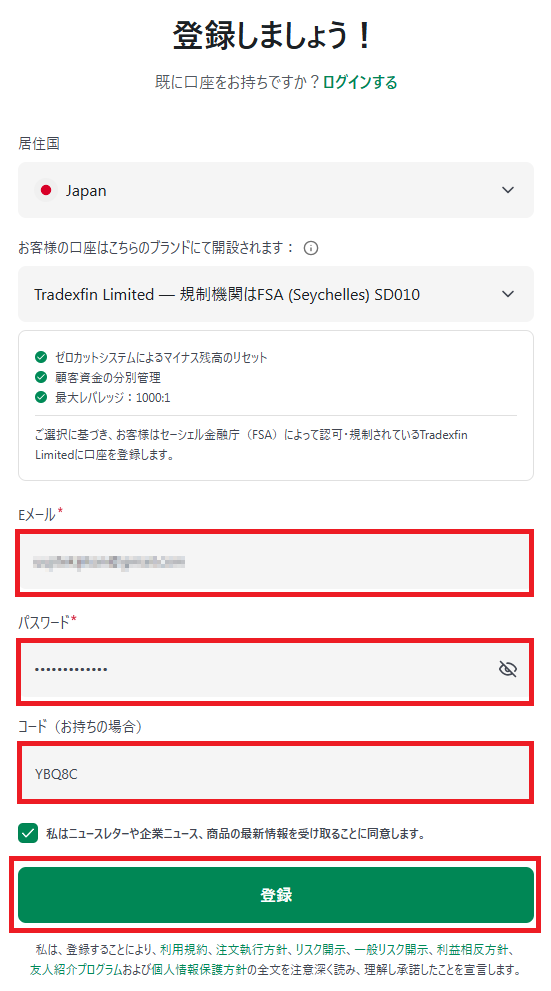
ニュースレター、企業ニュースの受け取りチェックは外しても問題ありません。
「登録」ボタンを押してください。
メールアドレス認証
画面は以下のようになり、
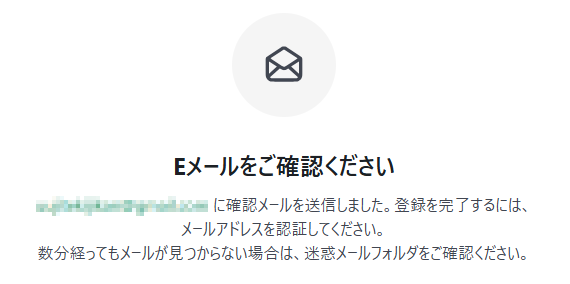
登録したメールアドレス宛に「XMTradingへようこそ!」というメールが届いているので開いて確認してください。
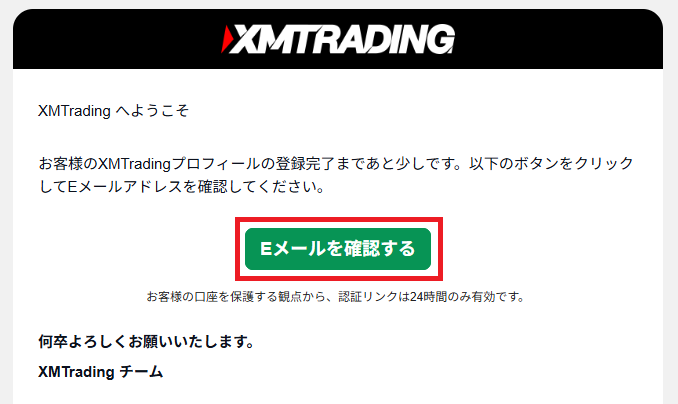
「Eメールを確認する」ボタンを押すと下記画面が開きます。
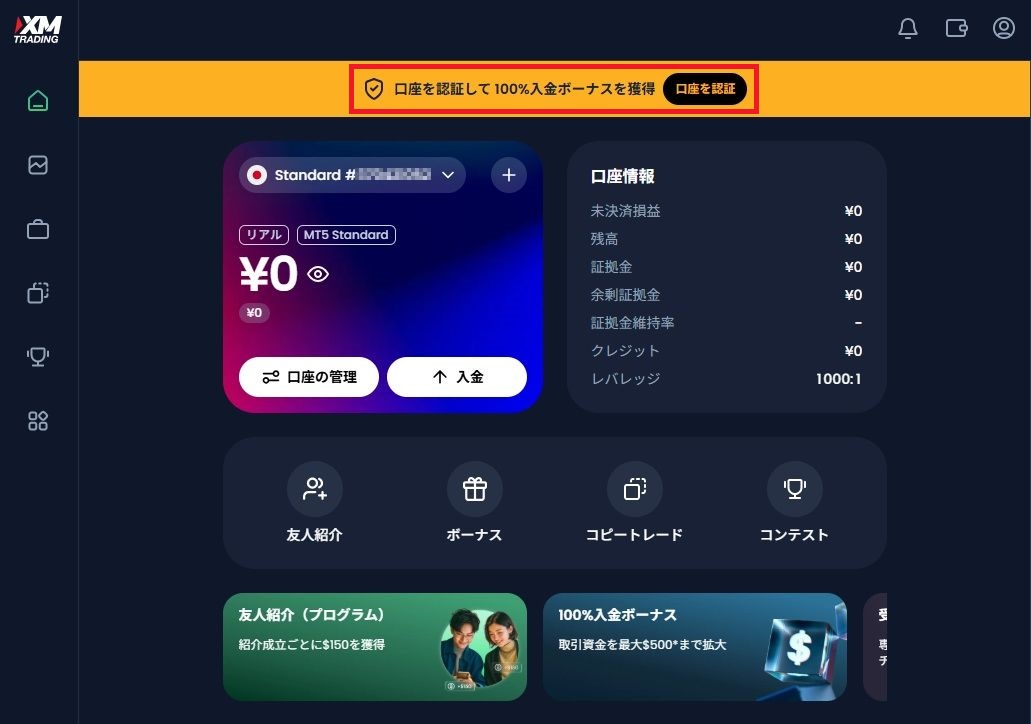
この画面は未認証のリアル口座のものです。
最初からリアル口座で取引したい人
デモ口座ではなく、すぐにリアル口座で始めたい人は、上の「口座を認証」を押してください。
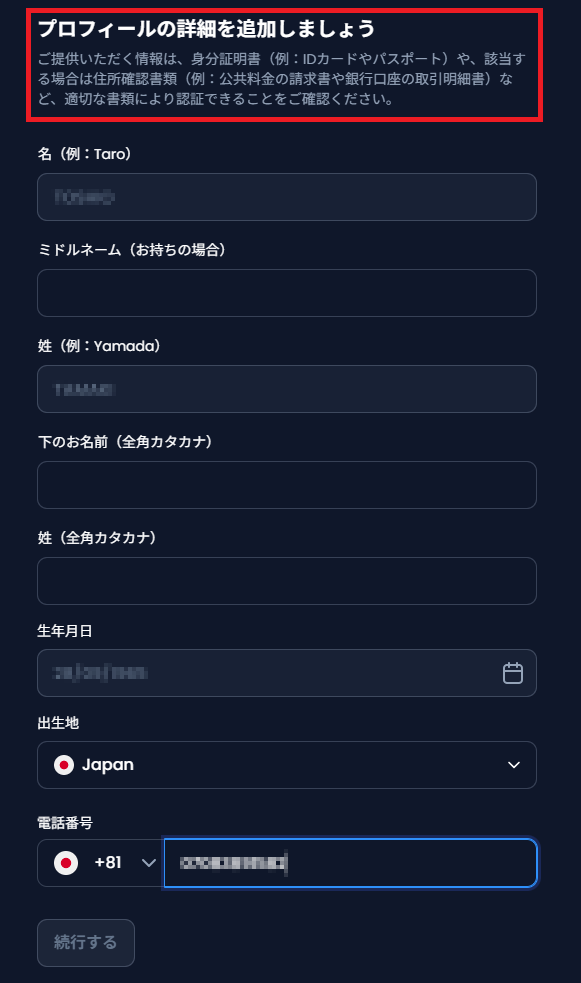
必要事項を入力し、運転免許証などの身分証明書、住所確認書類を提出することで認証され、ボーナス付きのリアル口座が使えるようになります。
デモ口座で取引したい人
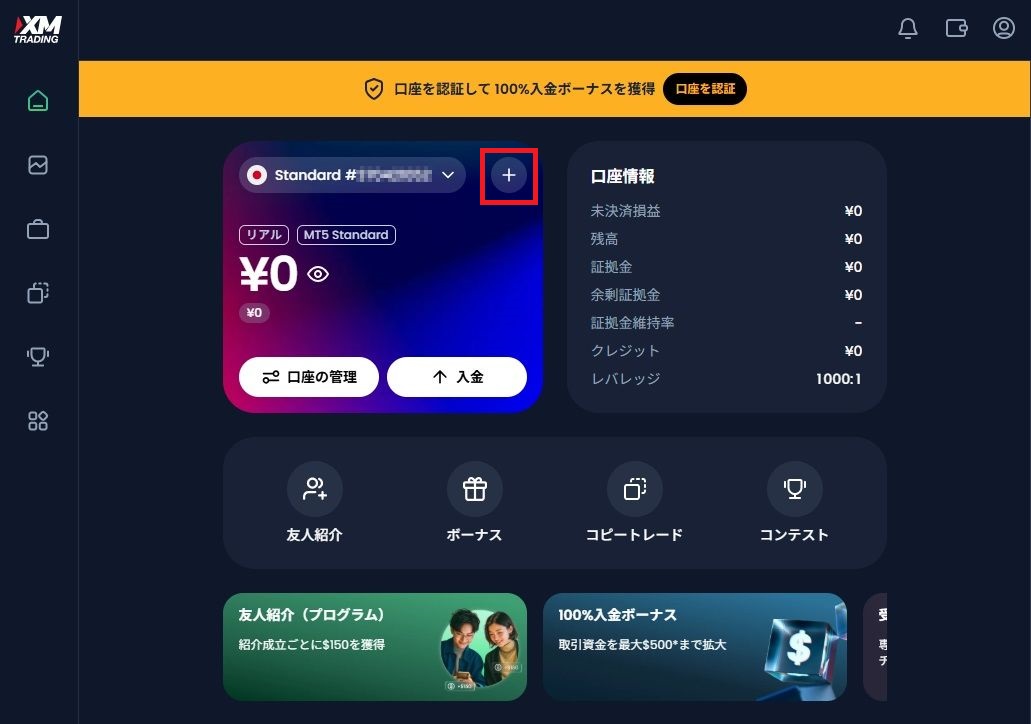
リアル口座情報の画面にある「+」を押します。
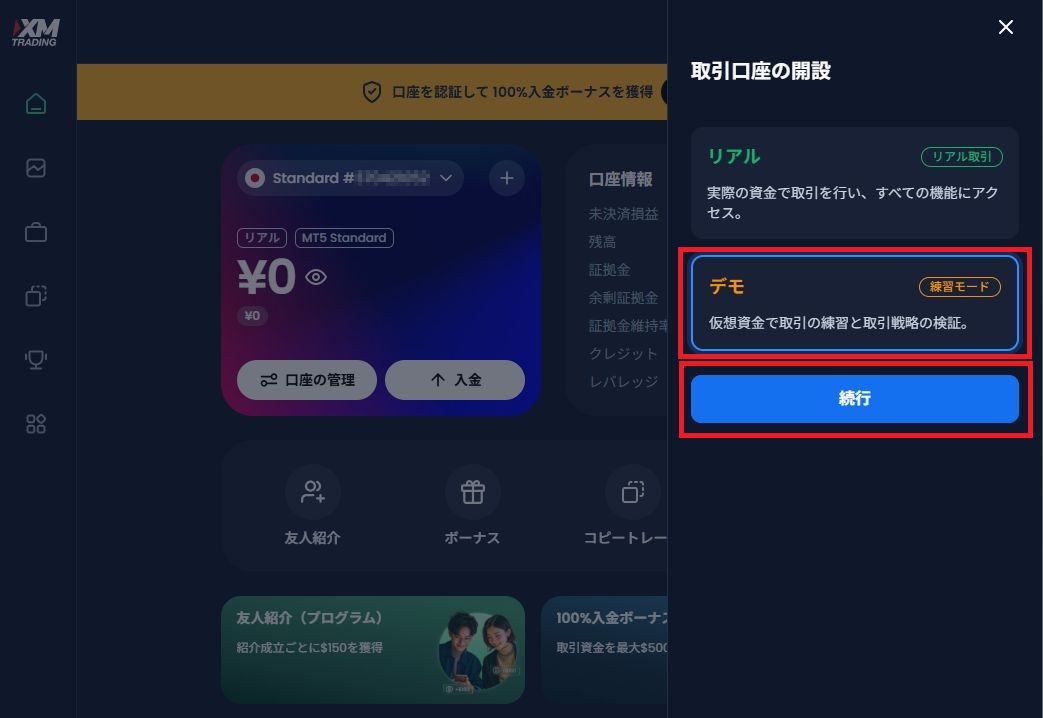
下記画面が表示されるので、「取引口座の開設」から「デモ」を選択し、「続行」を押します。
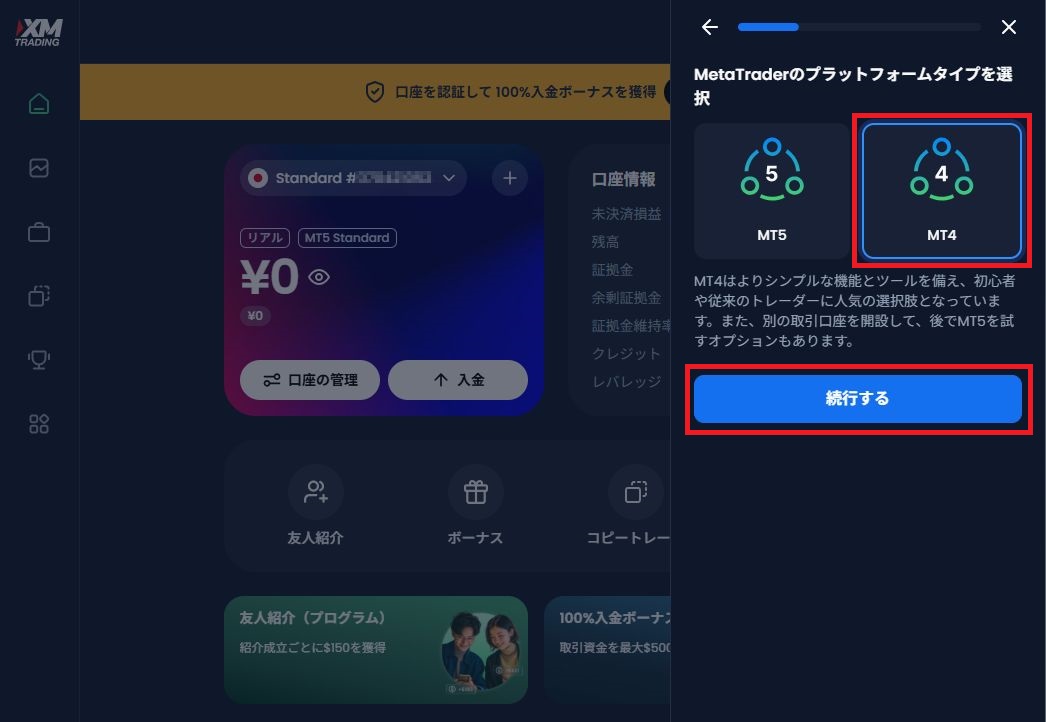
さらに、「MT4」のプラットフォームを選択し、「続行する」を押します。
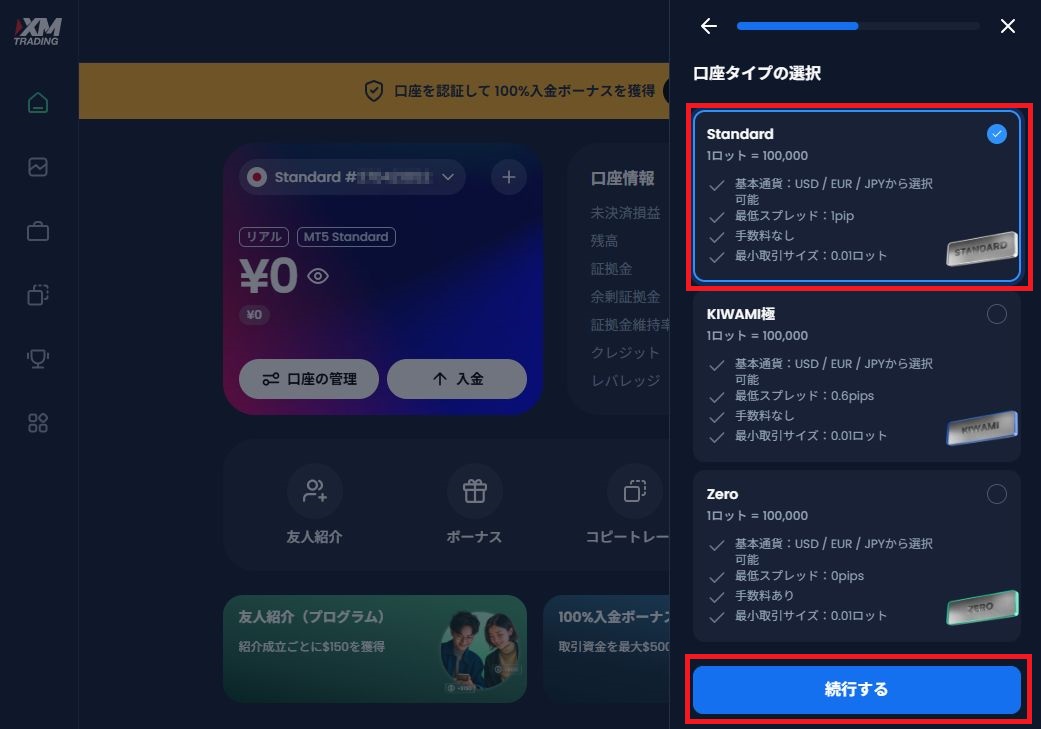
さらに、口座タイプとして、「Standard」を選択し、「続行する」を押します。
 そして
そして
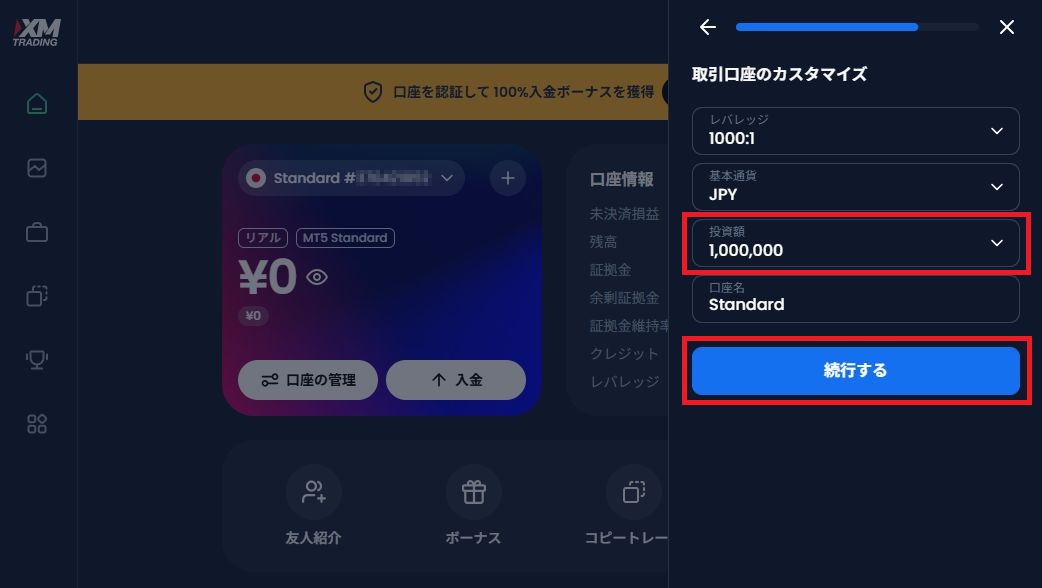
取引口座のカスタマイズ
「投資額」をデフォルトの10,000円から100万円に変更して、「続行する」を押します。
10,000円だとすぐになくなる可能性が高いです。デモ口座なので、資金が無くなれば、追加できるのですが、最初から100万円にしておくと無くなりにくいです。もちろん、500万円の設定でも問題ありません。
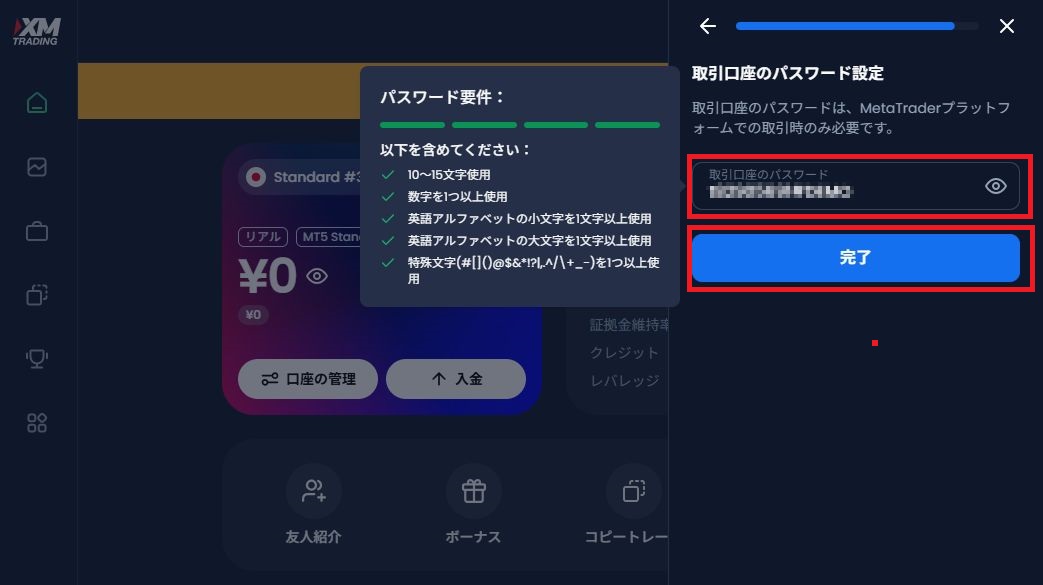
最後、デモ口座のパスワードを設定します。あとで、MT4アプリに登録する必要があるので、メモして「完了」を押します。
デモ口座開設完了の画面
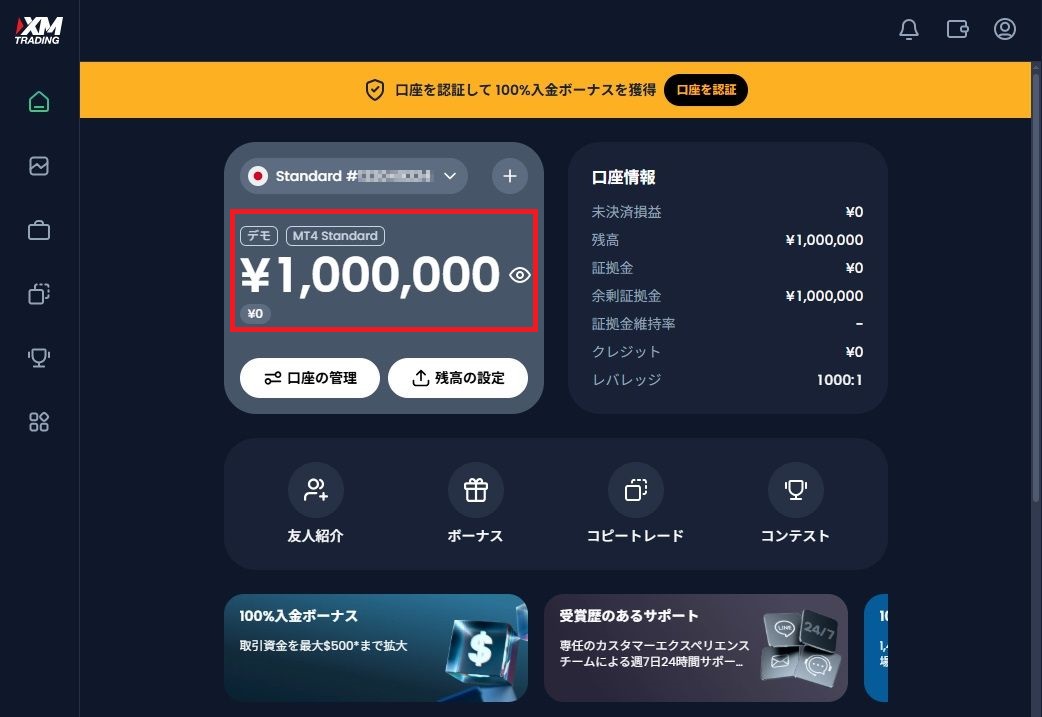
すると、下のデモ口座画面が出ます。「デモ」口座の「MT4 Standard」で残高が100万円になっていることを確認してください。
MT4アプリのログイン情報確認
ここで、のちほどMT4アプリに登録するデモ口座の設定情報を確認します。
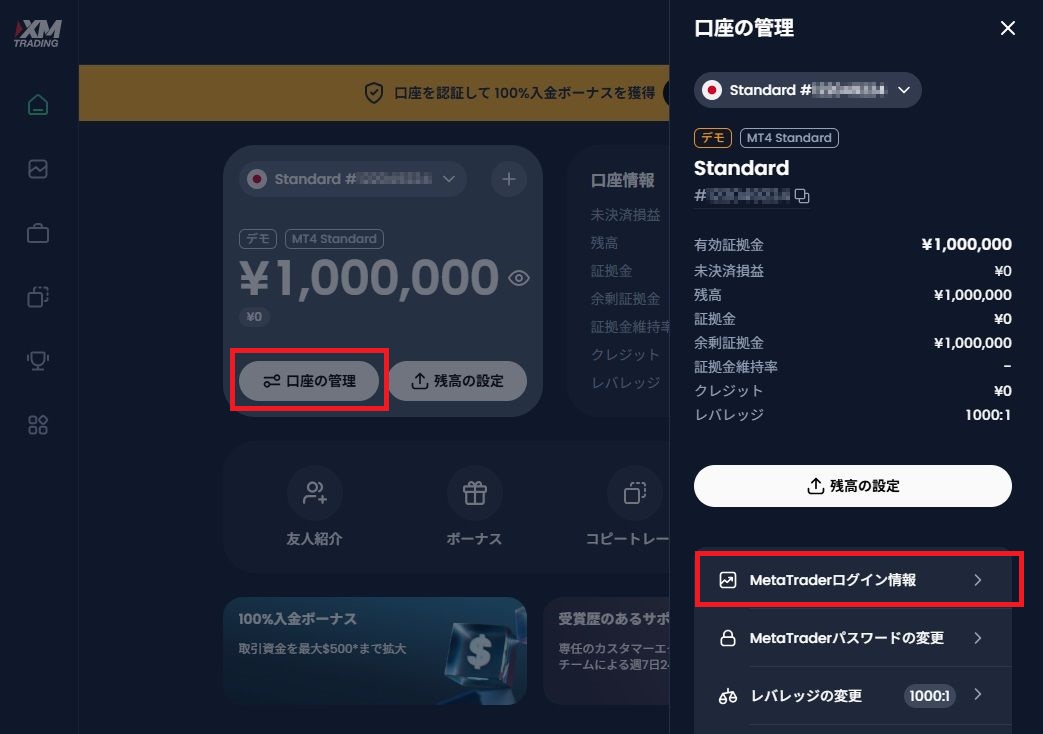
「口座の管理」をクリックすると、右に口座管理画面が現れるので、「MetaTraderログイン情報」を押します。
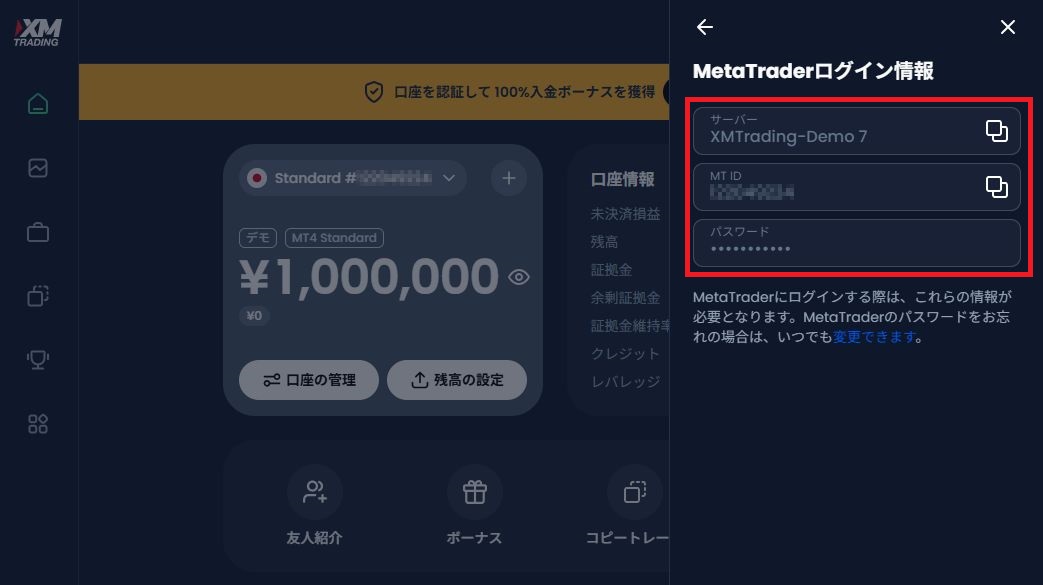
すると、MT4アプリ登録に必要な「サーバー」、「MT ID」の情報をメモしておきます。パスワードはデモ口座開設の最後に設定したものです。
アプリのダウンロード
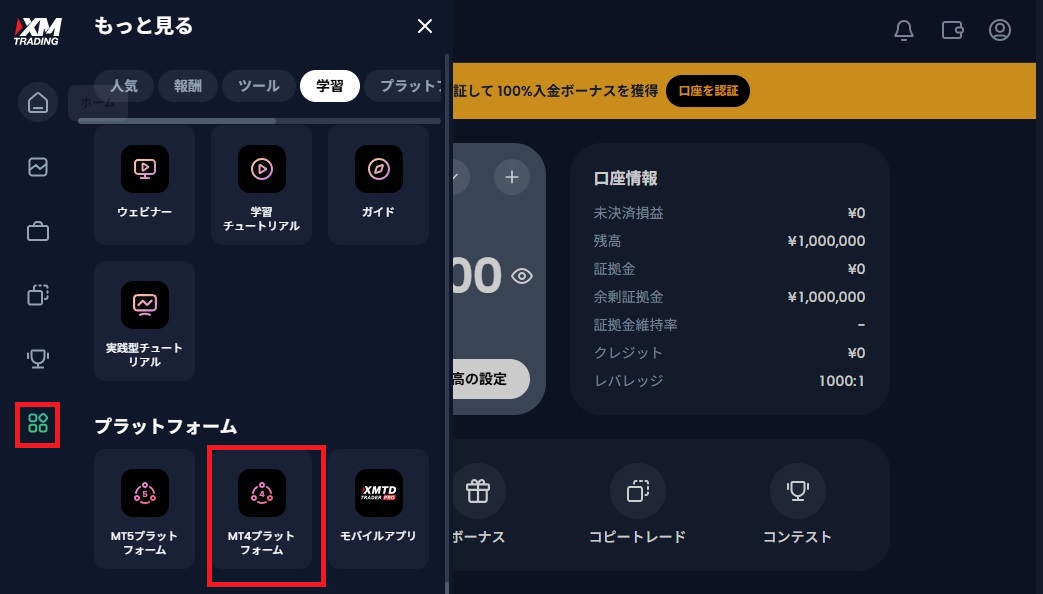
ホーム画面の左ペインの一番下にある「もっと見る」クリックするとメニューが表示されるので、少し下にスクロールして、「プラットフォーム」から「MT4プラットフォーム」を押します。
MT4アプリがダウンロードできる「MT4でマーケットを攻略しよう」というWebサイトが開くので、「MT4をダウンロード」するを押して、アプリをダウンロードしてください。
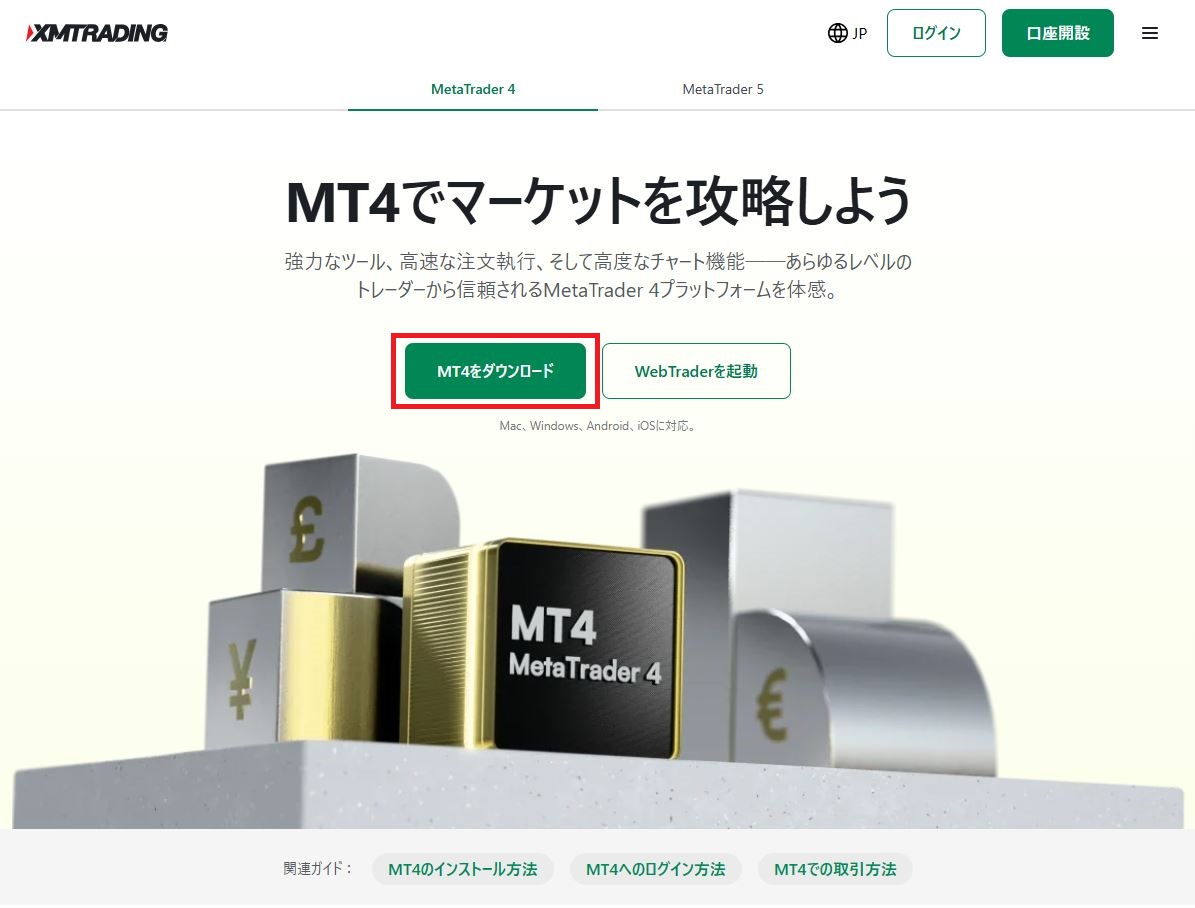
ソフトのセットアップファイル「xmtrading4setup.exe」がダウンロードされます。
そして、クリックしてセットアップを進めてください。
デスクトップには下のショートカットが作成されます。
MT4アプリは自動で立ち上がります。
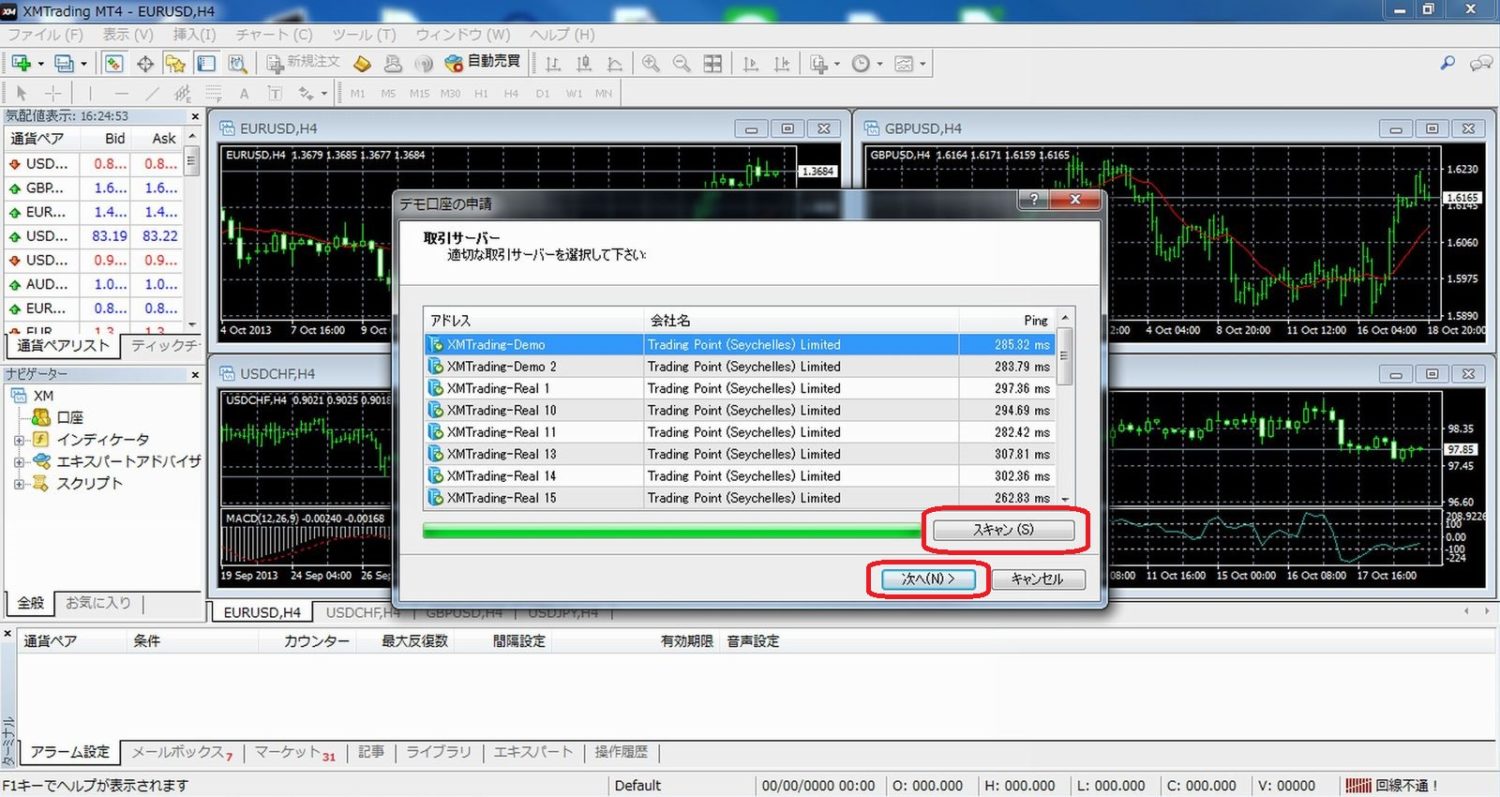
アプリの設定
ログイン情報の登録
MT4アプリのメニューから「ファイル」を選択し、「取引口座にログイン」を押すと、下記画面が開くので、先ほどメモした「MT ID」、「パスワード」、「サーバー」の情報を入力してログインしてください。
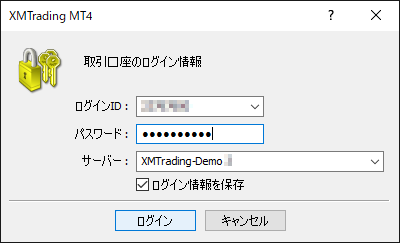
ログインが成功すると、ナビゲーターの口座に新規開設した口座情報され、デフォルトで4時間足チャートが4つ表示されていますが、すべて一旦閉じます。
チャートのカスタマイズ
アプリメニューの「表示」から、「気配値表示」、「データ・ウィンドウ」「ナビゲーター」はほとんど見ることが無いので非表示にします。
そして、チャートの選択です。左上の「ファイル」から「新規チャート」⇒「USDJPY」をクリックしましょう。
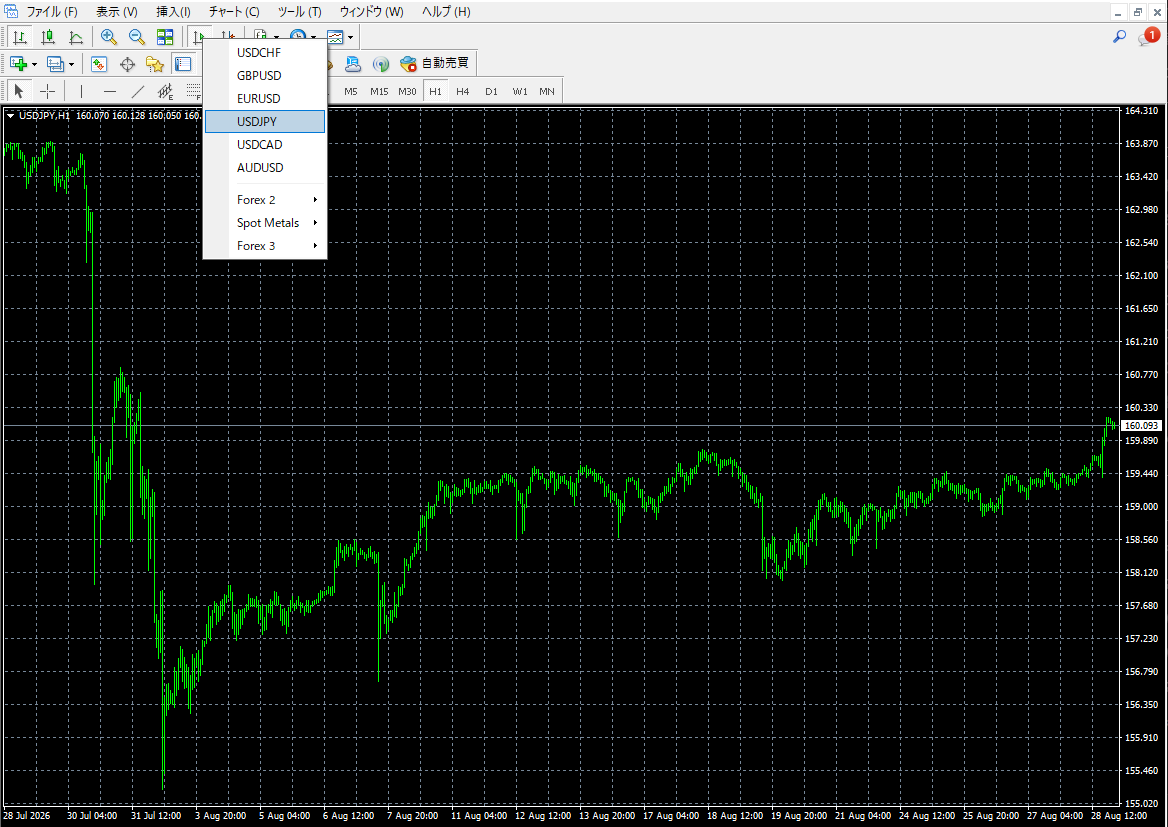
USDJPYのH1(1時間足)が表示されました。
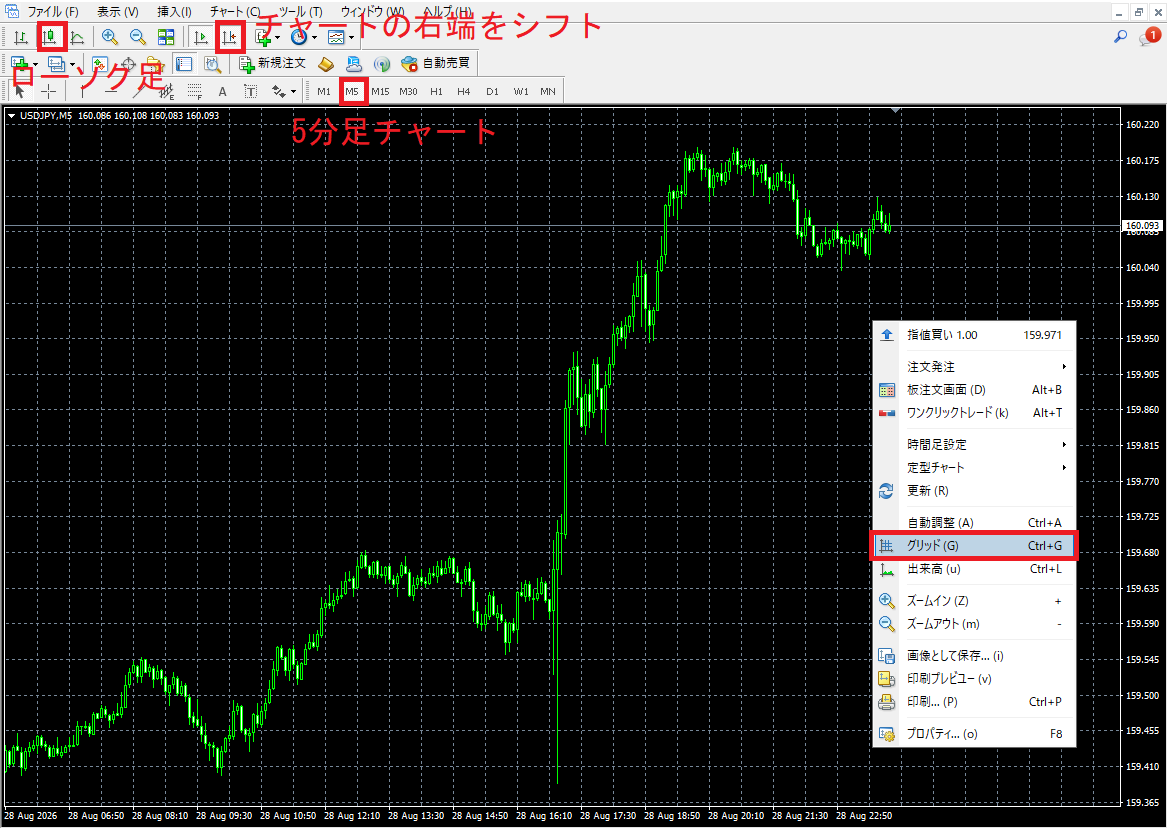
表示されたチャートはバーチャートというあまり見慣れない形式になっているため、日本で一般的なローソク足に変更し、5分足に変更してみましょう。
上の選択アイコンより[M5]と[ローソク足]をクリックします。また「チャートの右端をシフト」しておきます。同じく選択アイコンから[+](虫眼鏡)ボタンで拡大表示するとよいでしょう。
チャート画面の任意の場所をクリックして、表示されるメニューからグリッド線は非表示にしておきます。同メニューから「ワンクリックトレード」も表示してみます。
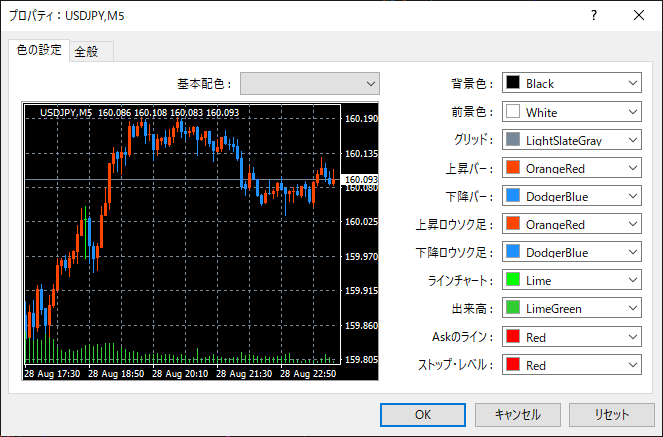
喜平の設定しているローソク足の色も紹介しておきます。チャート画面の任意の場所をクリックして、表示されるメニューから「プロパティ」を選択し、「色の設定」タブから下記のように設定しています。
移動平均線の表示
次に標準装備の基本的なインジケータとして移動平均線を表示させて見ましょう。
左上の「挿入」から「インジケータ」⇒「トレンド」⇒「Moving Average」をクリックします。
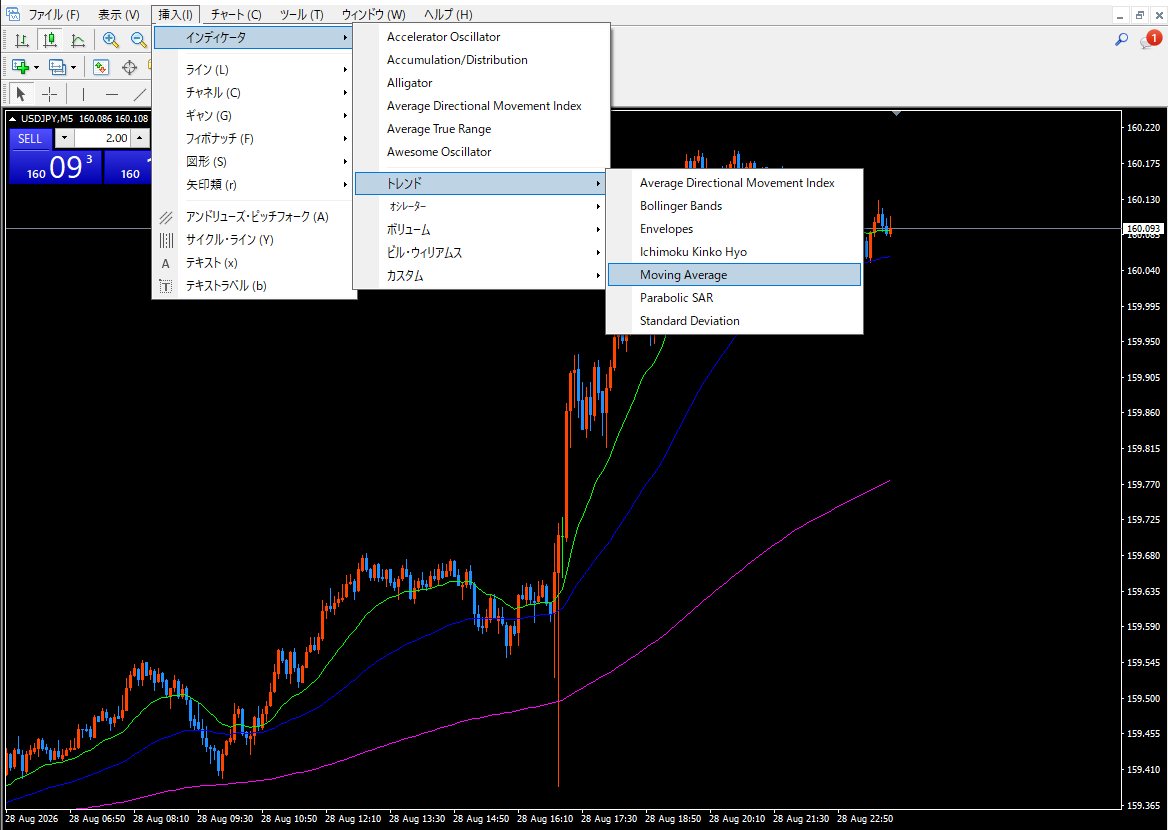
喜平は21EMA(21本足指数平滑移動平均線)を黄緑(Lime Green)実線で使用しています。また、63EMA(15分足の21EMA 相当/色はBlue)、252EMA (1時間足の21EMA 相当/色はMagenta)を使用しています。
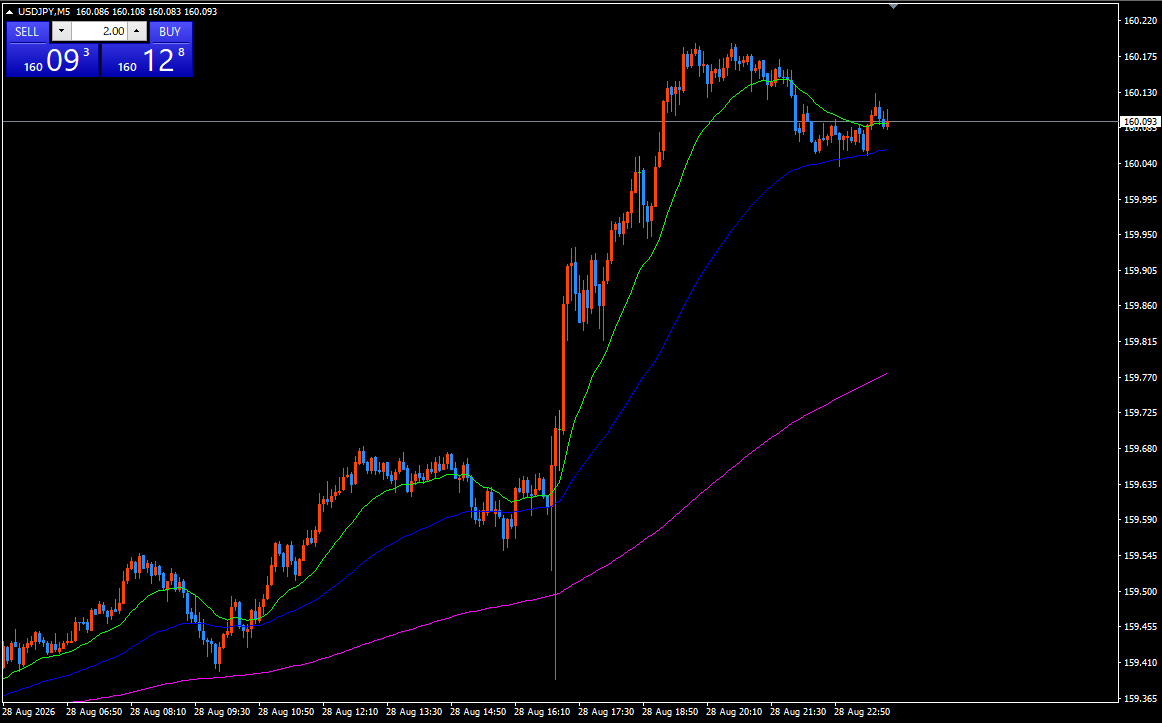
現在では、こんな感じで使用しています。
「ファイル」から「チャートの組表示」⇒「名前を付けて保存」をクリックし名前を付けて保存しておきましょう。定型チャートとして保存することができます。
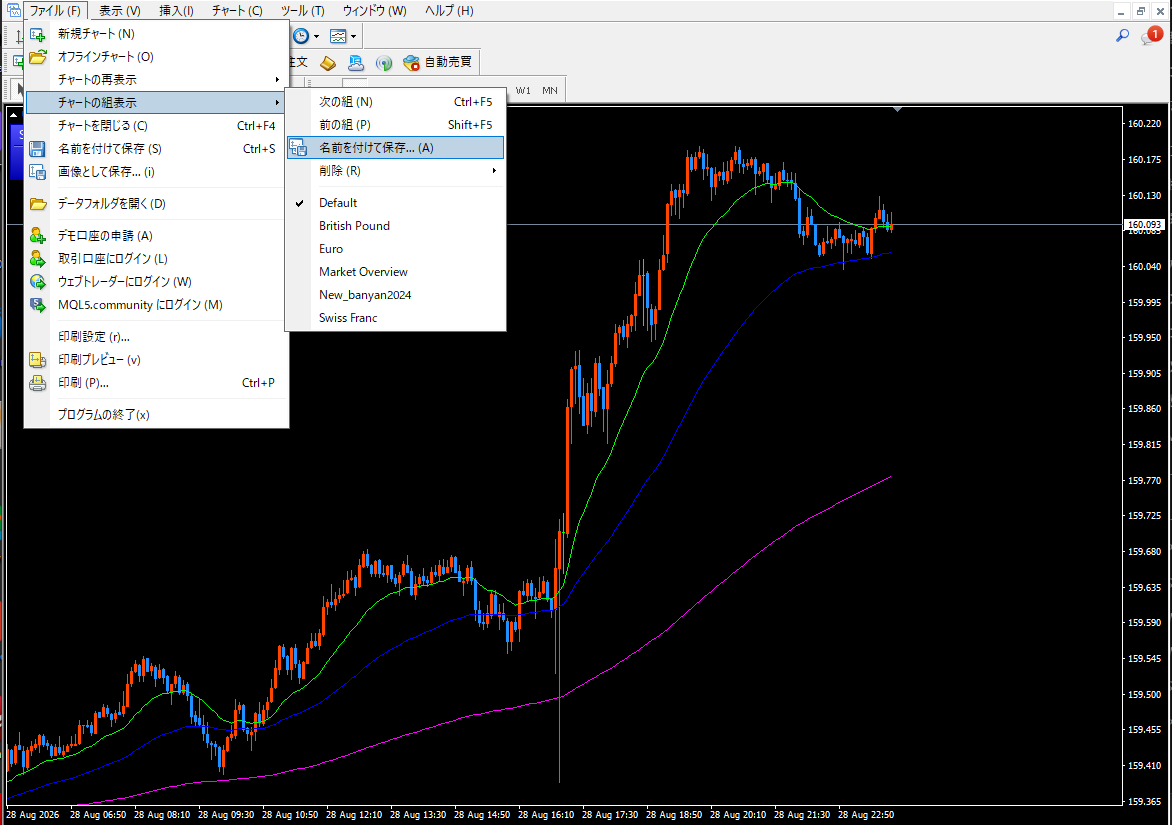
定型チャートとして保存しておくと、他の通貨ペアのチャートを設定する時は、チャート画面の任意の場所をクリックして、表示されるメニューから「定型チャート」として呼び出すことで、設定の手間が省けます。
いかがでしたか。ちょっと時間がかかったと思いますが、デモ取引の準備ができました。お疲れさまでした。
デモ口座でのトレードで感覚がつかめてきたら、早い段階でリアル口座の小額取引に移行してください。
デモトレードは自分のお金で取引するわけではないので、資金管理やメンタル面の心構えを、身につけることが難しいです。
デモで大胆なトレード方法を習慣付けてしまうと、リアル口座に移行した時に大きな失敗につながる可能性があるので注意してください。